Kategorie: Praktische Tipps

  • Vertikaler Rhythmus und  Barrierefreiheit

    Vertikaler Rhythmus und Barrierefreiheit

    Wenn über digitale Barrierefreiheit gesprochen wird, denken viele zuerst an:

    • Farbkontraste
    • Screenreader
    • Tastaturbedienung
    • Alt-Texte

    Ein oft unterschätzter Bereich ist jedoch das visuelle Layout – insbesondere der sogenannte vertikale Rhythmus.

    Dabei beeinflusst gerade die vertikale Struktur einer Oberfläche maßgeblich:

    • Lesbarkeit
    • Orientierung
    • kognitive Belastung
    • Verständlichkeit

    Und damit direkt die User Experience und Accessibility.


    Was bedeutet „vertikaler Rhythmus“?

    Der vertikale Rhythmus beschreibt die konsistente vertikale Anordnung von Inhalten auf einer Seite.

    Dazu gehören:

    • Abstände zwischen Elementen
    • Zeilenhöhen
    • Überschriftenabstände
    • Gruppierungen
    • Weißräume
    • wiederkehrende Layout-Strukturen

    Ein guter vertikaler Rhythmus sorgt dafür, dass Inhalte:

    • ruhig wirken
    • leichter erfassbar sind
    • logisch zusammengehören
    • schneller gelesen werden können

    Warum ist das für Accessibility wichtig?

    Menschen lesen digitale Inhalte nicht alle auf dieselbe Weise.

    Ein unruhiges Layout kann besonders problematisch sein für:

    • Menschen mit Dyslexie
    • Menschen mit ADHS
    • Menschen mit kognitiven Einschränkungen
    • Menschen mit Sehschwächen
    • Menschen unter Stress oder Müdigkeit

    Wenn Inhalte visuell „springen“, entstehen schneller:

    • Orientierungslosigkeit
    • Überforderung
    • erhöhte kognitive Belastung

    Gute Accessibility ist auch visuelle Struktur

    Barrierefreiheit bedeutet nicht nur technische Zugänglichkeit.

    Auch visuelle Klarheit spielt eine zentrale Rolle.

    Ein konsistenter vertikaler Rhythmus hilft Menschen dabei:

    • Inhalte schneller zu scannen
    • Zusammenhänge zu verstehen
    • Hierarchien zu erkennen
    • Fokus zu behalten

    Oder einfacher gesagt:

    Gute Struktur reduziert mentale Arbeit.


    Typische Probleme bei schlechtem vertikalem Rhythmus

    ❌ Uneinheitliche Abstände

    Wenn ähnliche Elemente unterschiedliche Abstände besitzen, wirkt eine Seite schnell chaotisch.

    Beispiel:

    • manche Absätze mit viel Abstand
    • andere fast ohne Abstand
    • zufällige Lücken zwischen Komponenten

    Das erschwert die Orientierung.


    ❌ Zu wenig Weißraum

    Viele Interfaces versuchen, möglichst viele Inhalte gleichzeitig darzustellen.

    Das führt oft zu:

    • visueller Überladung
    • schlechter Lesbarkeit
    • fehlender Fokusführung

    Weißraum ist kein „leerer Platz“.
    Weißraum schafft Verständlichkeit.


    ❌ Unklare Gruppierungen

    Menschen erfassen Inhalte oft über Nähe.

    Wenn zusammengehörige Elemente keinen gemeinsamen visuellen Abstand besitzen, entstehen Missverständnisse.

    Zum Beispiel:

    • Formularlabel weit entfernt vom Feld
    • Buttons ohne Bezug zum Inhalt
    • Überschriften zu nah am vorherigen Abschnitt

    Vertikaler Rhythmus verbessert Lesbarkeit

    Besonders bei längeren Texten ist Rhythmus entscheidend.

    Wichtige Faktoren:

    • angenehme Zeilenhöhe
    • konsistente Absatzabstände
    • klare Überschriftenhierarchien
    • ausreichend Abstand zwischen Inhaltsblöcken

    Texte wirken dadurch:

    • ruhiger
    • verständlicher
    • weniger anstrengend

    Accessibility bedeutet auch Orientierung

    Viele Menschen navigieren Inhalte nicht linear.

    Sie scannen Seiten nach:

    • Überschriften
    • visuellen Gruppen
    • Abständen
    • Mustern

    Ein konsistenter Rhythmus unterstützt genau dieses Verhalten.

    Deshalb wirken gut strukturierte Interfaces oft intuitiver – selbst wenn Nutzer nicht bewusst wahrnehmen warum.


    Der Zusammenhang mit kognitiver Belastung

    Jede visuelle Unruhe erzeugt zusätzliche mentale Arbeit.

    Menschen müssen:

    • Inhalte neu interpretieren
    • Zusammenhänge suchen
    • Prioritäten erkennen
    • Layoutmuster verstehen

    Ein guter vertikaler Rhythmus reduziert diese Belastung.

    Das hilft besonders:

    • unter Zeitdruck
    • auf mobilen Geräten
    • bei Konzentrationsschwierigkeiten
    • bei komplexen Inhalten

    Design Systeme helfen

    Viele moderne Design Systeme definieren feste Spacing-Werte.

    Zum Beispiel:

    • 4 px
    • 8 px
    • 16 px
    • 24 px
    • 32 px

    Dadurch entsteht Konsistenz.

    Ein systematischer Rhythmus verbessert:

    • Wartbarkeit
    • visuelle Harmonie
    • Accessibility
    • Skalierbarkeit

    Gute Struktur wirkt oft „unsichtbar“

    Interessanterweise fällt guter vertikaler Rhythmus meist nicht bewusst auf.

    Menschen merken eher:

    • wenn Inhalte anstrengend wirken
    • wenn Layouts chaotisch erscheinen
    • wenn Seiten „unruhig“ sind

    Gute Struktur fühlt sich selbstverständlich an.

    Und genau das ist häufig ein Zeichen für gutes UX Design.


    Vertikaler Rhythmus ist keine reine Ästhetik

    Viele betrachten Abstände nur als visuelles Detail.

    In Wahrheit beeinflussen sie:

    • Verständlichkeit
    • Wahrnehmung
    • Fokus
    • Orientierung
    • Lesegeschwindigkeit
    • kognitive Belastung

    Vertikaler Rhythmus ist deshalb nicht nur Gestaltung.
    Er ist Teil einer zugänglichen User Experience.


    Praktische Tipps für bessere Accessibility

    ✅ Konsistente Abstände verwenden

    Nutze definierte Spacing-Systeme statt Zufallswerte.


    ✅ Genügend Weißraum einplanen

    Nicht jede Fläche muss gefüllt sein.


    ✅ Zusammengehörige Inhalte visuell gruppieren

    Nähe erzeugt Verständnis.


    ✅ Lesbare Zeilenhöhen verwenden

    Zu enge Textzeilen erschweren das Lesen deutlich.


    ✅ Layout-Rhythmus bewusst testen

    Frage dich:

    Wirkt die Oberfläche ruhig oder überfordernd?


    Fazit

    Vertikaler Rhythmus wirkt auf den ersten Blick wie ein reines Designdetail. Tatsächlich beeinflusst er jedoch direkt, wie verständlich und zugänglich digitale Inhalte wahrgenommen werden.

    Gute Accessibility entsteht nicht nur durch technische Standards.
    Sie entsteht auch durch:

    • Klarheit
    • Struktur
    • Orientierung
    • visuelle Ruhe

    Denn Menschen lesen nicht nur Inhalte.
    Sie erleben auch den Raum zwischen ihnen.

  • 10 schnelle Accessibility-Checks für Designer

    10 schnelle Accessibility-Checks für Designer

    Digitale Barrierefreiheit beginnt nicht erst in der Entwicklung oder im Testing. Viele Accessibility-Probleme entstehen bereits im Designprozess – und lassen sich dort oft mit wenig Aufwand vermeiden.

    Die gute Nachricht: Man muss kein Accessibility-Experte sein, um erste wichtige Verbesserungen umzusetzen. Schon wenige einfache Checks helfen dabei, digitale Produkte zugänglicher und nutzerfreundlicher für alle Menschen zu gestalten.

    Hier sind zehn schnelle Accessibility-Checks, die Designer direkt in ihren Arbeitsalltag integrieren können.

    1. Reicht der Farbkontrast aus?

    Einer der häufigsten Accessibility-Probleme sind zu geringe Kontraste zwischen Text und Hintergrund.

    Besonders betroffen sind:

    • heller Grauton auf weißem Hintergrund
    • kleine Texte
    • Buttons mit schwacher Farbgebung

    Ein guter Richtwert:

    • normaler Text: mindestens 4.5:1
    • große Schrift: mindestens 3:1

    Tools wie Stark, Contrast oder die integrierten Funktionen in Figma helfen bei der schnellen Überprüfung.

    2. Funktioniert die Oberfläche auch ohne Farbe?

    Farben sollten niemals die einzige Möglichkeit sein, Informationen zu vermitteln.

    Problematisch sind beispielsweise:

    • Fehlermeldungen nur in Rot
    • aktive Zustände ausschließlich durch Farbe
    • Diagramme ohne zusätzliche Kennzeichnung

    Ergänze Farben immer durch:

    • Icons
    • Labels
    • Muster
    • Texte
    • Unterstreichungen

    3. Sind Schriftgrößen gut lesbar?

    Sehr kleine Schriftgrößen wirken oft modern oder minimalistisch – sind aber für viele Menschen schwer lesbar.

    Empfehlungen:

    • Fließtext möglichst nicht unter 16px
    • ausreichender Zeilenabstand
    • keine extrem dünnen Schriftgewichte

    Gute Lesbarkeit verbessert die User Experience für alle Menschen – nicht nur für Menschen mit Einschränkungen.

    4. Gibt es klare Fokus-Zustände?

    Viele Menschen navigieren mit der Tastatur statt mit der Maus.

    Deshalb wichtig:

    • sichtbare Fokus-Rahmen
    • klare Hover- und Fokuszustände
    • keine entfernten Outline-Styles ohne Ersatz

    Ein häufiger Fehler:

    outline: none;

    Wenn Fokuszustände verschwinden, wird Navigation schnell schwierig oder unmöglich.

    Auch Kontrastvorgaben sollten bei der Wahl des Fokus-Rahmens berücksichtigt werden, um eine Sichtbarkeit zu gewährleisten.

    5. Sind Buttons und Links eindeutig erkennbar?

    Interaktive Elemente sollten sofort als solche wahrnehmbar sein.

    Problematisch:

    • Links ohne Unterstreichung
    • klickbare Elemente ohne visuelles Feedback (z. B. sollte sich der Mauszeiger ändern)
    • zu kleine Klickflächen ( Buttons sollten minimal sollten sie 24 x 24 Pixel betragen nach WCAG)

    Besonders auf mobilen Geräten sind ausreichend große Touch-Ziele entscheidend.

    6. Ist die Informationshierarchie klar?

    Eine gute visuelle Hierarchie hilft allen Nutzern bei der Orientierung.

    Fragen zur Selbstkontrolle:

    • Ist sofort erkennbar, worum es auf der Seite geht?
    • Sind Überschriften klar strukturiert?
    • Werden wichtige Inhalte visuell hervorgehoben?

    Klare Strukturen reduzieren kognitive Belastung und verbessern die Verständlichkeit.

    7. Sind Formulare verständlich gestaltet?

    Formulare gehören zu den häufigsten Problemquellen.

    Wichtige Punkte:

    • sichtbare Labels statt nur Placeholder
    • verständliche Fehlermeldungen
    • klare Pflichtfeld-Kennzeichnung
    • ausreichend Abstand zwischen Eingabefeldern

    Ein gutes Formular unterstützt Menschen – statt sie zu frustrieren.

    8. Funktionieren Komponenten auch mit Zoom?

    Viele Menschen vergrößern Inhalte auf 200 % oder mehr.

    Teste deshalb:

    • Brechen Inhalte auseinander?
    • Werden Texte abgeschnitten?
    • Funktionieren Navigation und Dialoge weiterhin?

    Responsive Design allein bedeutet nicht automatisch barrierefreies Design.

    9. Werden Bewegungen sinnvoll eingesetzt?

    Animationen können Orientierung schaffen – aber auch überfordern.

    Vermeide:

    • hektische Bewegungen
    • dauerhaft animierte Inhalte
    • unerwartete automatische Bewegungen

    Animation sollte unterstützen, nicht ablenken.

    10. Würde die Oberfläche auch ohne Design funktionieren?

    Ein hilfreicher Gedanke:

    Funktioniert die Seite noch, wenn Farben, Schatten und Animationen entfernt werden?

    Wenn Struktur, Verständlichkeit und Bedienbarkeit dann weiterhin funktionieren, ist meist bereits eine gute Grundlage geschaffen.

    Accessibility bedeutet nicht, auf gutes Design zu verzichten. Im Gegenteil: Häufig entstehen dadurch klarere, verständlichere und bessere Nutzererlebnisse für alle.

    Fazit

    Barrierefreiheit ist kein zusätzlicher Schritt am Ende eines Projekts. Sie beginnt bereits im Designprozess (und sollte schon in den Anforderungen mit berücksichtig sein) – bei Entscheidungen über Farben, Typografie, Struktur und Interaktionen.

    Schon kleine Anpassungen können einen großen Unterschied machen. Nicht nur für Menschen mit Einschränkungen, sondern für alle, die digitale Produkte nutzen.

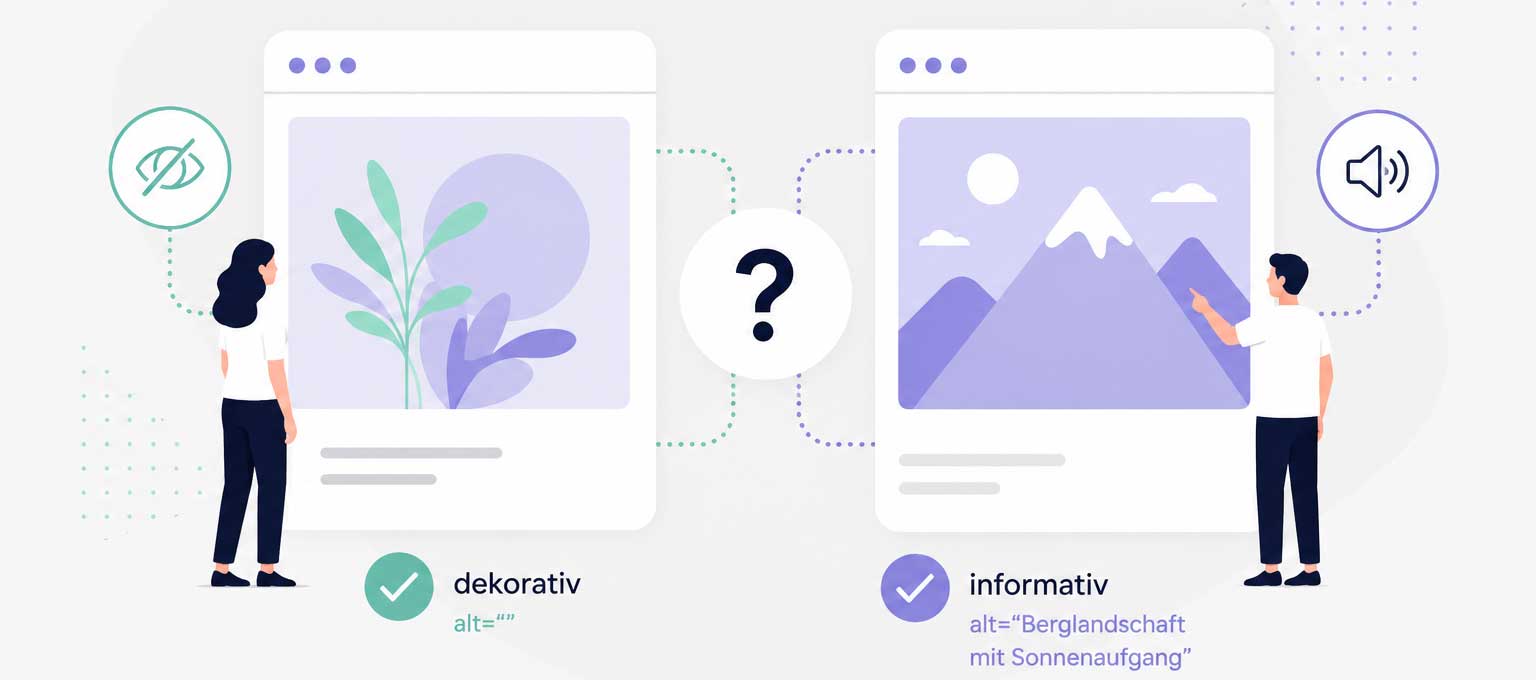
  • Entscheidungshilfe: Bilder dekorativ oder informativ?

    Entscheidungshilfe: Bilder dekorativ oder informativ?

    Bilder sind ein zentraler Bestandteil digitaler Produkte. Sie schaffen Aufmerksamkeit, transportieren Emotionen und helfen dabei, Inhalte verständlicher zu machen. Gleichzeitig gehören Bilder zu den häufigsten Accessibility-Problemen im Web.

    Eine der wichtigsten Fragen dabei lautet:

    Ist ein Bild dekorativ oder informativ?

    Die Antwort entscheidet darüber, ob ein Bild einen Alternativtext benötigt – und wie dieser aussehen sollte.

    Dieser Artikel hilft dabei, Bilder korrekt einzuordnen und typische Fehler zu vermeiden.

    Warum ist diese Unterscheidung wichtig?

    Menschen, die Screenreader nutzen oder Bilder nicht sehen können, sind auf Alternativtexte angewiesen.

    Ein schlecht eingesetzter Alt-Text kann dabei genauso problematisch sein wie ein fehlender Alt-Text:

    • unnötige Informationen stören die Nutzung
    • wichtige Informationen gehen verloren
    • Inhalte werden unverständlich
    • Navigation wird anstrengender

    Deshalb gilt:

    Nicht jedes Bild braucht einen Alt-Text. Aber jedes Bild braucht eine bewusste Entscheidung.

    Der wichtigste Gedanke zuerst

    Stelle dir immer folgende Frage:

    Haben sehende Menschen durch dieses Bild Informationen, die anderen sonst fehlen würden?

    Wenn die Antwort „Nein“ lautet, ist das Bild meist dekorativ.
    Wenn die Antwort „Ja“ lautet, ist es informativ.

    Dekorative Bilder

    Dekorative Bilder dienen ausschließlich dem visuellen Erscheinungsbild.

    Sie:

    • vermitteln keine zusätzlichen Informationen
    • unterstützen lediglich die Gestaltung
    • erzeugen Atmosphäre oder Emotionen

    Typische Beispiele:

    • Hintergrundbilder
    • dekorative Icons
    • Stockfotos ohne Informationswert
    • visuelle Trennelemente
    • reine Illustrationen ohne Kontextrelevanz

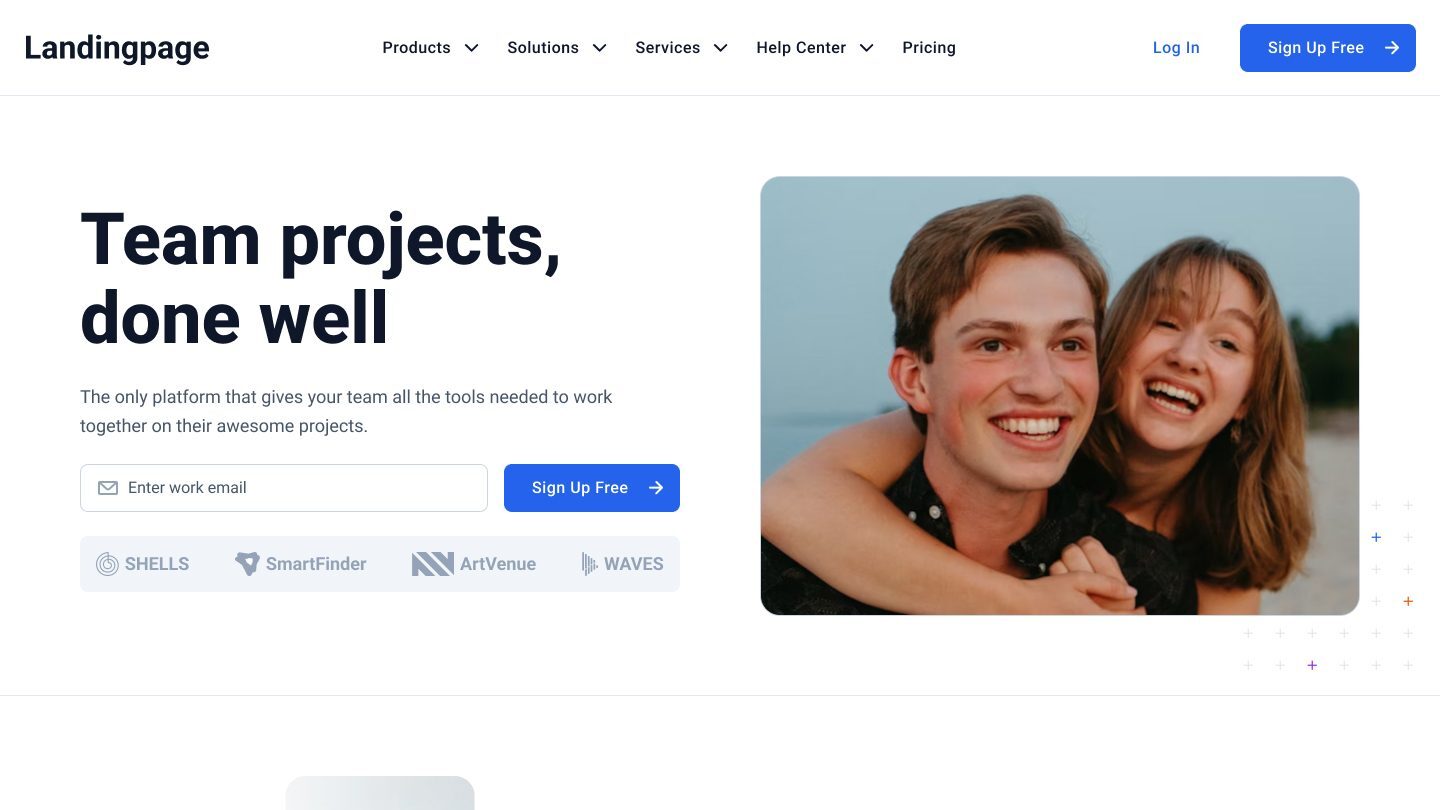
    Beispiel: Dekoratives Bild

    Eine Landingpage zeigt ein Foto von zwei lachenden Menschen neben einem bereits vollständig beschriebenen Werbetext.

    Die Bildinformation ist für das Verständnis nicht notwendig.

    In diesem Fall:

    alt=""

    Das Bild wird von Screenreadern ignoriert – genau das ist hier gewünscht.

    Informative Bilder

    Informative Bilder enthalten zusätzliche Informationen, die nicht bereits vollständig im Text vorkommen.

    Dazu gehören:

    • Diagramme
    • Infografiken
    • Screenshots
    • erklärende Fotos
    • Produktbilder
    • Schaubilder
    • interaktive Icons
    • Bilder mit Textinhalten

    Beispiel: Produktbild

    Ein Smartphone wird gezeigt, um Design, Farbe oder Kameraanordnung zu erklären.

    Dann reicht ein leeres alt="" nicht aus.

    Beispiel:

    alt="Produktfoto: Smartphone mit grünem Gehäuse und Triple-Kamera auf der Rückseite."

    Entscheidungsbaum für Bilder

    Eine einfache Entscheidungshilfe:

    1. Hat das Bild einen funktionalen oder informativen Zweck?

    Nein

    → dekorativ
    alt=""

    Ja

    → weiter zu Frage 2

    2. Enthält das Bild Informationen, die nicht bereits im Text stehen?

    Nein

    → oft trotzdem dekorativ
    alt=""

    Ja

    → informativer Alt-Text notwendig

    Häufige Fehler bei Alt-Texten

    ❌ „Bild von …“

    Screenreader kündigen Bilder bereits als Bild an.

    Schlecht:

    alt="Bild von einem Smartphone"

    Besser:

    alt="Smartphone mit grünem Gehäuse und Triple-Kamera"

    ❌ Zu viele Details

    Alt-Texte sollten relevante Informationen vermitteln – keine vollständige Bildanalyse.

    Nicht hilfreich:

    alt="Eine Frau mit blauen Schuhen sitzt auf einem grauen Stuhl neben..."

    Frage dich:

    Welche Information ist im aktuellen Kontext wirklich wichtig?

    ❌ Doppelte Informationen

    Wenn dieselbe Aussage bereits direkt neben dem Bild steht, ist zusätzlicher Alt-Text oft unnötig.

    Das reduziert unnötige Wiederholungen für Screenreader-Nutzer.

    Sonderfall: Icons

    Icons sind besonders häufig problematisch.

    Dekorative Icons

    Wenn die Bedeutung bereits im Text enthalten ist:

    <button>
    🔍 Suche
    </button>

    Das Icon selbst benötigt keine zusätzliche Beschreibung.

    Funktionale Icons ohne sichtbaren Text

    Dann braucht das Element einen zugänglichen Namen:

    aria-label="Suche öffnen"

    Sonderfall: Screenshots

    Screenshots sind fast immer informativ.

    Besonders problematisch:

    • Screenshots mit Text
    • UI-Anleitungen
    • Fehlermeldungen
    • Konfigurationsdialoge

    Wichtig:

    • relevante Inhalte beschreiben
    • Kontext erklären
    • nicht jede visuelle Kleinigkeit aufzählen

    Ein hilfreicher Perspektivwechsel

    Eine gute Frage im Designprozess lautet:

    Was würde fehlen, wenn jemand dieses Bild nicht sehen kann?

    Genau diese Information gehört – wenn nötig – in den Alt-Text.

    Nicht mehr. Aber auch nicht weniger.

    Fazit

    Die Entscheidung zwischen dekorativen und informativen Bildern ist keine technische Kleinigkeit. Sie beeinflusst direkt, wie zugänglich und verständlich digitale Produkte für viele Menschen sind.

    Die wichtigste Erkenntnis:

    • Nicht jedes Bild braucht einen Alt-Text.
    • Aber jedes Bild braucht eine bewusste Entscheidung.

    .